Napkin AI: van tekst naar visuals zonder designtool
Napkin maakt visuals uit je eigen tekst, niet uit een prompt. Handig, maar zo goed als de structuur die je erin stopt. Voor wie werkt het echt?
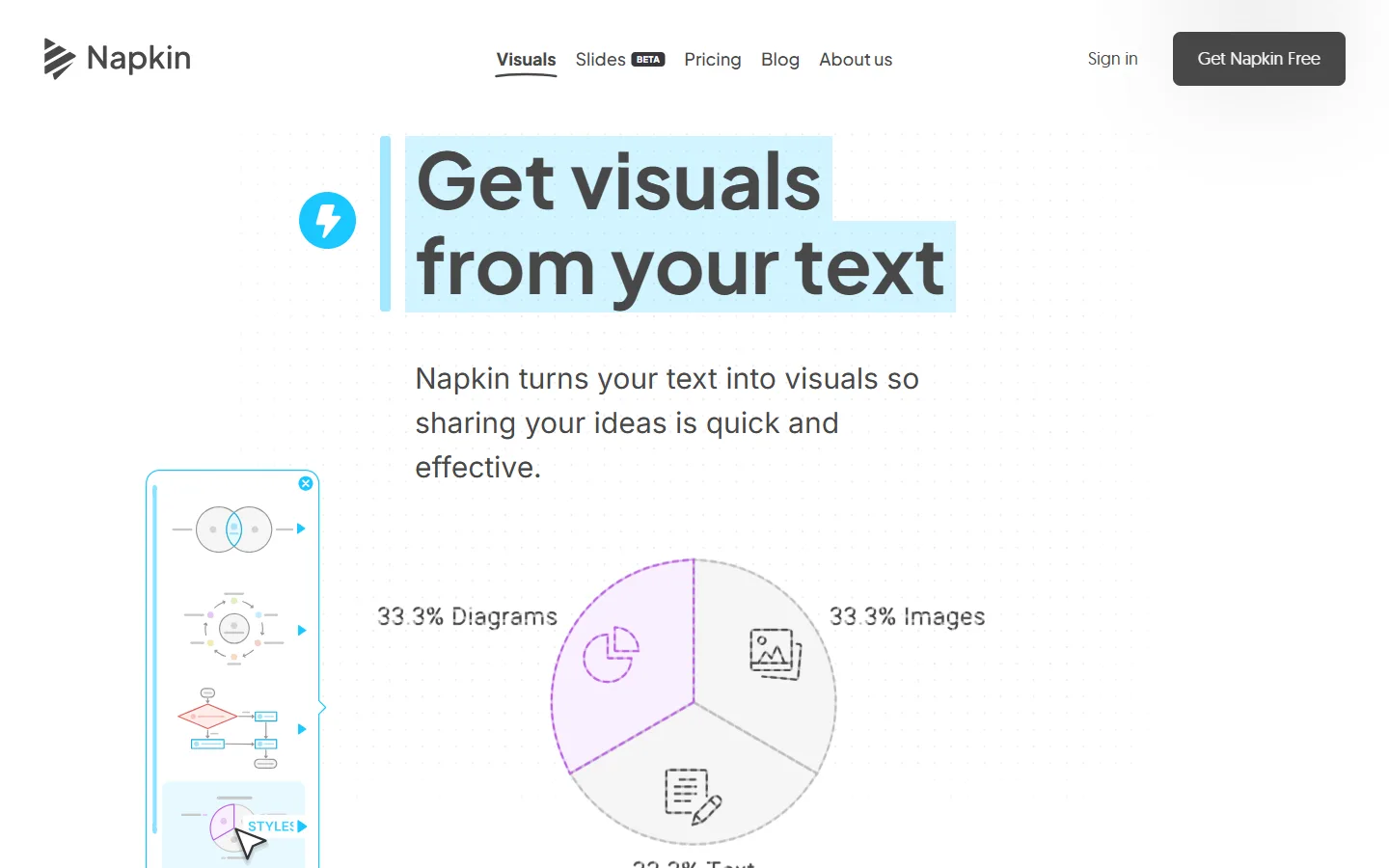
Napkin ziet eruit als weer een AI-beeldtool, maar werkt precies andersom. Een beeldgenerator maakt een plaatje uit een prompt. Napkin vertrekt vanuit tekst die je al hebt, en zet daar diagrammen, flowcharts of infographics bij die je daarna zelf bijschaaft. Je begint dus niet met een leeg canvas en de vraag wat je wilt tekenen, maar met inhoud die er al staat.
Dat verschil bepaalt voor wie de tool klikt. Zit je met een verhaal dat je zelf prima snapt maar niet visueel krijgt, dan zit je goed. Zoek je een sfeerbeeld, een illustratie of een productvisual, dan zit je verkeerd, en dat is meteen de eerste valkuil om te kennen.
Wat Napkin AI precies doet
Napkin zet geschreven tekst om in visuals: diagrammen, flowcharts, infographics, mindmaps, tijdlijnen en vergelijkingsschema's. Je typt of plakt tekst, of je importeert een bestand (PPT, DOC, PDF, HTML of Markdown). Daarna selecteer je het stukje dat je visueel wilt maken. Napkin leest de structuur eronder, denk aan stappen, oorzaak en gevolg, opsommingen, hiërarchie, en stelt daar een paar visuele varianten bij voor.
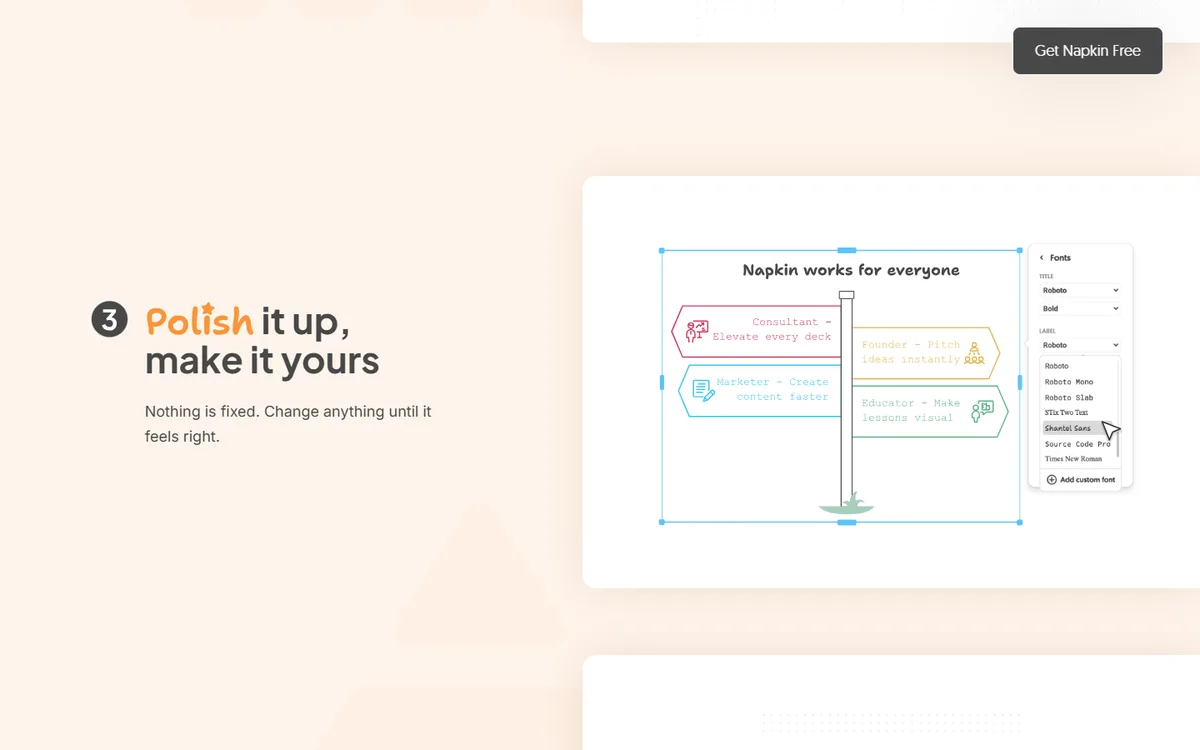
Belangrijk: de output is geen plat plaatje maar een bewerkbare vectorvisual. Elk icoon, elke lijn, elke kleur en elk label kun je aanpassen. Daar zit het echte verschil met een gewone beeldgenerator, waar je krijgt wat je krijgt en het daarmee moet doen.
Waarom het vanuit je tekst werkt
Het resultaat is zo goed als de tekst die je erin stopt. Lever je een nette opsomming met een duidelijke volgorde, dan is het voorstel vaak meteen bruikbaar. Gooi je er een rommelige lap tekst in, dan krijg je een rommelig schema terug. De eerste keer plak je waarschijnlijk te veel in één keer en krijg je een overvol diagram, en leer je vanzelf om per keer een kleiner, helder stuk te selecteren.
Zodra je dat door hebt, gaat het snel. Je kiest een variant, haalt een icoon weg, past een kleur aan, maakt een label korter, en exporteert. Op het gratis plan als PNG of PDF, op de betaalde plannen ook als SVG of PowerPoint-slide, zodat de visual netjes in je bestaande deck valt.
Waar het op zijn best is
De sterkste toepassing is het toegankelijker maken van bestaande inhoud. Een how-to met een processtroom erin. Een review met een vergelijkingsschema. Een projectplan met een tijdlijn. Omdat je vanuit je eigen tekst werkt, sluit het beeld naadloos aan op wat je schrijft, en dat scheelt de frictie van eerst naar een aparte designtool overstappen.
Een paar situaties waarin het echt tijd bespaart. De adviseur die rapporten schrijft en weet dat een klant vooral naar de plaatjes kijkt, en die kernalinea's in minuten omzet naar een stappenplan. De contentmaker die een lange blog luchtiger wil maken met één helder schema in plaats van weer een lap tekst. De docent die een abstract concept moet uitleggen en er een oorzaak-en-gevolgdiagram bij wil, zonder zelf te hoeven tekenen.
Wie zelden iets visueels nodig heeft, of juist een designer in huis heeft die alles op de millimeter wil, haalt er weinig uit. Dan is het een leuk speeltje, geen tool waar je een abonnement voor neemt.
Waar je tegenaan loopt
Het duidelijkste misverstand: Napkin is geen beeldgenerator. Het maakt schema's en infographics, geen foto's, illustraties of artwork. Wil je een sfeerbeeld of iets artistieks, dan zit je bij Krea of Midjourney. Dat is geen tekortkoming, gewoon een andere categorie, maar het is wel de plek waar de verwachting het vaakst misgaat.
De stijl kan bovendien wat generiek aanvoelen. Zonder bijschaven lijken Napkin-visuals op elkaar, met herkenbare iconen en layouts. Voor merkconsistente output moet je echt even in de kleuren, iconen en het merkprofiel duiken, en daarvoor heb je de betaalde plannen nodig.
Let ook op het creditverbruik. Napkin rekent ongeveer één credit per woord dat je selecteert om te genereren. Voor losse schema's voel je dat nauwelijks, maar wie een compleet rapport in één sessie wil omzetten, gaat sneller door zijn tegoed dan verwacht, zeker op het gratis plan. En de output is op Engels afgestemd, dus loop bij Nederlandse tekst de gegenereerde labels even na.
Wat Napkin kost
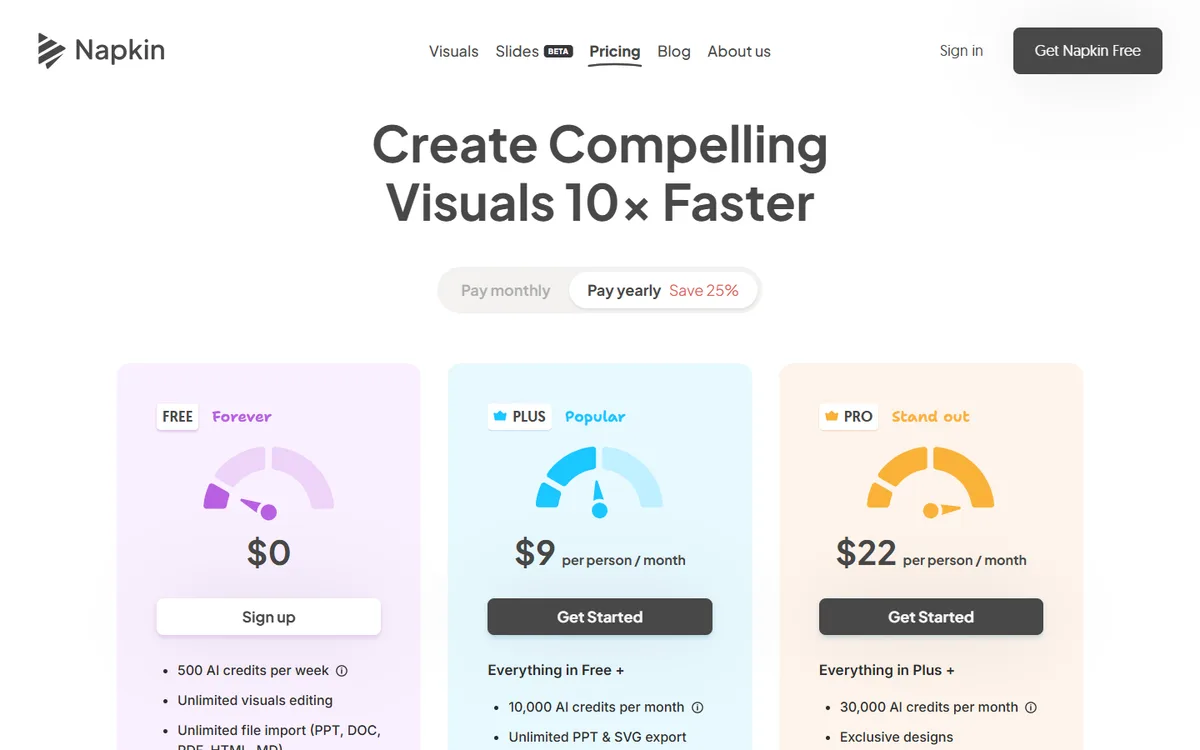
Het gratis plan komt verrassend ver: 500 AI-credits per week, onbeperkt bewerken en importeren, en export naar PNG en PDF. Je werkt met standaardiconen en houdt de Napkin-branding op je visuals. Om de tool te leren kennen is dat ruim voldoende.
Plus kost $9 per maand (ongeveer €8) en geeft je 10.000 credits per maand, export naar PowerPoint en SVG, drie merkstijlen, extra icoonsets en het weghalen van de branding. Dat is het instappunt zodra je Napkin voor externe communicatie gebruikt. Pro kost $22 per maand (ongeveer €20) met 30.000 credits, onbeperkte custom branding, eigen fonts en de mogelijkheid om credits bij te kopen. Bij jaarbetaling gaat er bij beide ongeveer 25% af. Voor grotere organisaties is er een Enterprise-optie op aanvraag.
Handig om te weten: bewerken en importeren kost geen credits, alleen het genereren zelf. Daardoor is het gratis plan prima voor losse visuals, maar minder geschikt als je structureel hele documenten wilt omzetten.
Hoe Napkin zich verhoudt tot de rest
Gamma zit qua doelgroep het dichtst in de buurt, maar doet iets anders. Gamma bouwt complete presentaties, documenten en webpagina's. Napkin maakt losse visuals die je overal in plakt. Ze bijten elkaar niet: het deck bouw je in Gamma, de schema's daarin maak je in Napkin.
Canva is het brede designplatform met eindeloze handmatige controle. Infographics kun je er ook in maken, maar dan bouw je ze zelf op. Napkin draait die logica om en doet het eerste zware werk vanuit je tekst. Voor snelle diagrammen uit bestaande inhoud is Napkin sneller, voor volledige creatieve vrijheid win Canva. (bekijk Canva ↗)
Midjourney en Krea spelen een ander spel. Dat zijn beeldgeneratoren voor foto's, illustraties en artwork. Napkin maakt gestructureerde schema's, geen kunst. Je kiest niet tussen deze tools, je gebruikt ze voor totaal verschillende dingen. (bekijk Midjourney ↗)
Mermaid en draw.io geven je maximale controle over diagrammen, maar kosten tijd en vragen wat technische handigheid (Mermaid werkt zelfs met code). Napkin haalt die drempel weg voor wie snel iets helders wil zonder syntax te leren of blokjes uit te lijnen.
Voor wie Napkin de moeite waard is
Napkin werkt het best als je regelmatig uitleg produceert en merkt dat het visuele deel steeds het langzaamste stuk is. Schrijf je vaak rapporten, blogs, cursussen of decks, dan verdient de tool zich terug in de tijd die je anders kwijt bent aan knutselen. Voor teams zit de winst in consistentie: het hele team maakt er nette schema's mee zonder designer, en met de merkstijlen blijft de uitstraling gelijk.
Verwacht geen wondermachine die slechte tekst goed maakt. Napkin is zo sterk als de structuur die je aanlevert, en de stijl vraagt om bijschaven voordat het echt van jou is. Maar voor het snel visualiseren van bestaande inhoud is het een van de handigste tools in zijn categorie, en het gratis plan is goed genoeg om vandaag nog uit te vinden of het bij je past.
Veelgestelde vragen
Wat is Napkin AI?
Napkin AI zet geschreven tekst om in bewerkbare visuals: diagrammen, flowcharts, infographics, mindmaps en tijdlijnen. Je levert je eigen tekst aan en Napkin stelt daar passende schema's bij voor, die je kunt aanpassen en exporteren.
Is Napkin AI gratis?
Ja, er is een gratis plan met 500 AI-credits per week, onbeperkt bewerken en importeren, en export naar PNG en PDF. Betaalde plannen zijn Plus ($9 per maand, ongeveer €8) en Pro ($22 per maand, ongeveer €20), met onder andere PPT- en SVG-export, meer credits en merkopties. Bij jaarbetaling bespaar je ongeveer 25%.
Kan Napkin AI foto's of illustraties maken?
Nee. Napkin maakt gestructureerde visuals zoals diagrammen en infographics, geen foto's of artwork. Voor beeldgeneratie zit je bij tools als Midjourney of Krea.
In welke formaten kun je exporteren?
Op het gratis plan PNG en PDF. Op Plus en hoger ook PowerPoint en SVG, plus het weghalen van de Napkin-branding op je visuals.
Werkt Napkin AI met Nederlandse tekst?
Ja, Nederlandse tekst werkt, maar de tool is vooral op Engels afgestemd. Loop de labels en termen die Napkin genereert dus even na voordat je een visual echt gebruikt.
Napkin of Gamma, wat kies ik?
Gamma bouwt complete presentaties, documenten en webpagina's. Napkin maakt losse visuals die je overal in plakt. Je gebruikt ze prima naast elkaar: Gamma voor het deck, Napkin voor de schema's daarin.